Блокування IP-адрес за допомогою брандмауера Windows 7.
З допомогою цієї функції можна безкоштовно користуватися платними програмами.
Необхідно відсікти зв'язок програм з їхніми серверами,тобто заблокувати їхні ip адреси серверів.
Власники комп'ютерів під управлінням Windows 7 часто стикаються з проблемою блокування вхідних і вихідних з'єднань для певних IP-адрес, наприклад, з метою відсікання трафіку, що генерується сумнівними серверами або рекламними майданчиками. Як правило, багато користувачів для вирішення даної задачі вдаються до використання сторонніх брандмауерів і зовсім не здогадуються про те, що для розборок з небажаними айпішниками цілком згодяться штатні засоби операційної системи Windows.
Розглянемо на конкретному прикладі. Припустимо, ми хочемо пустити під ніж докучливі рекламні відеоблоки Smart Links, які зустрічаються на багатьох популярних інтернет-порталах. Банальною правкою файлу hosts з цієї проблемою впоратися не можна, і допомагає тільки одне - занесення в "чорний список" IP-адреси 93.191.11.124, з якого, власне, і здійснюється трансляція флешових роликів.
Щоб заблокувати згаданий IP, слід відтворити наступні дії.
1. Клацаємо правою клавішею миші по розташованому в правому нижньому куті робочого столу Windows значку мережевого з'єднання і в меню вибираємо пункт "Центр управління мережами і загальним доступом"

2. У вікні, переходимо по посиланню "Брандмауер Windows"

3. Далі слідуємо за посиланням "Додаткові параметри"

4. Відкриється вікно розширених налаштувань міжмережевого екрану Windows, в лівій частині якого буде потрібно вибрати пункт "Правила для вхідних підключень", а в правій - клацнути по посиланню "Створити правило"

5. У вікні майстра створення правила для вхідного з'єднання вибираємо типу правила "Настроювані" і тиснемо "Далі".

6. Вибираємо пункт "Всі програми".

7. Налаштування портів і протоколів залишаємо без змін.

8. Вказуємо IP-адресу, до якої буде застосовуватися створюване правило. У нашому випадку, це - 93.191.11.124.

9. Ставимо галочку навпроти пункту "Блокувати підключення"

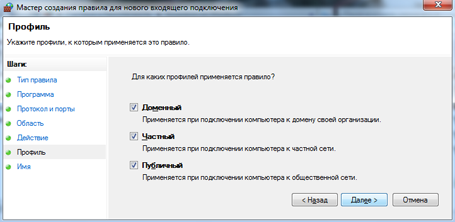
10. Вказуємо профілі, до яких застосовується створюване правило.
11. Використовуючи назву зберігаємо правило і тиснемо клавішу "Готово"

12. У лівій частині вже знайомого вікна розширених налаштувань брандмауера Windows вибираємо пункт "Правила для витікаючих підключень" і створюємо аналогічну конфігурацію, керуючись пунктами 5-11.
13. Все готово.
